
什么是ocr识别?一张图变成可编辑文字的全过程

ocr识别从"一张图"到"一段可编辑文字"
想象你手里有一份十年前打印的合同,现在需要提取其中的条款修改一个数字。如果只靠眼睛看、手动逐字打,一份20页的文件大概要花2到3个小时。ocr识别要做的就是替你完成这件事——通常在30秒到3分钟之内,具体耗时取决于文件页数和图像质量。
OCR这个缩写来自英文Optical Character Recognition,直译是"光学字符识别"。"光学"指的是用摄像头或扫描仪捕捉图像,"字符识别"指的是把图像里的像素模式与已知字符(字母、数字、汉字等)对应起来。听起来简单,做起来的复杂度却远超直觉——汉字有数万个,每个在不同字体、字号、笔画粗细下呈现的像素形态都不一样,再加上扫描件常见的倾斜、污点、折痕,这才是ocr识别真正需要解决的问题。
为什么说ocr识别改变了信息处理方式
在ocr识别技术普及之前,大量纸质档案的数字化只能靠人工录入——银行、医院、档案馆每年为此耗费的人力成本是天文数字。现在,一台普通电脑配合成熟的ocr识别软件,每小时可以处理数百页文档,错误率通常能控制在1%到5%以内(印刷体场景下高质量工具可达0.5%以下),这个数字已经低于很多人工录入的错误率。
更重要的是,ocr识别让信息从"只能看"变成"可以用"。一旦文字变成可搜索、可编辑的数字格式,后续的全文检索、数据提取、自动分类、关键词分析才成为可能。这是整个文档智能化流程的起点,没有ocr识别这个入口,后面的自动化都是空谈。
ocr识别与普通图片文字的本质区别
很多人会混淆"截图里有文字"和"截图可以被ocr识别"这两件事。前者只是图像里有像素排列成了文字的形状,计算机并不知道那是文字;后者是经过识别引擎处理之后,输出了结构化的文本数据,这时候才能被搜索、被复制、被分析。所以,当你拿到一份扫描版PDF,即使屏幕上看起来是"文字",实际上那只是图片——需要运行ocr识别之后才能选中和复制其中的内容。
ocr识别的工作原理:三步走完一次字符识别
图像预处理
原始图像在送入识别引擎之前,需要经过一系列"清洁工作":灰度化(去掉颜色干扰)、二值化(把像素分成纯黑和纯白)、降噪(去除扫描产生的噪点)、倾斜校正(把歪斜的页面拉正)、版面分析(把页面拆分成标题区、正文区、图表区)。这个阶段做得好不好,直接决定后续识别的上限。一张倾斜角度超过5度、分辨率低于150dpi的图像,即使用最好的识别引擎,准确率也会大幅下降——通常会从99%跌到85%甚至更低。
特征提取
预处理完成后,引擎把页面切割成单个字符(或字符候选区域),然后提取每个字符的形状特征:笔画的走向、端点的位置、封闭区域的数量等。传统方法用的是人工设计的特征描述符;现代深度学习方法用卷积神经网络(CNN)自动学习特征,不需要人告诉它"横折钩"长什么样——它自己从数百万个样本里归纳出来。这也是为什么近年来ocr识别准确率提升这么快的根本原因:神经网络能捕捉到人工设计特征捕捉不到的细微差异。
字符匹配与语言模型校正
特征提取完成后,引擎把提取到的特征与字符库做匹配,输出最可能的字符候选。但单字符匹配不是终点——好的ocr识别引擎还会在后面加一层语言模型校正:用上下文概率判断"这个字放在这里合不合理"。比如识别出来的字符序列是"中国人民共和固",语言模型会根据前后文判断最后一个字应该是"国"而不是"固",并自动纠正。这一步对中文识别尤其重要,因为汉字有大量形近字,单靠视觉特征很难完全区分。
深度学习让ocr识别发生了什么变化
2015年前后,CRNN(卷积循环神经网络)架构的出现让ocr识别的准确率出现了跃升。传统方法在处理手写体和复杂版面时错误率常在10%以上,而基于深度学习的现代引擎在同样场景下通常能控制在3%到8%。2020年之后,Transformer架构进一步提升了对超长文本行和复杂排版的理解能力,部分顶级引擎在标准印刷体中文测试集上的准确率已经稳定在99.5%以上。
这些技术进步的实际感受是:五年前你可能需要在识别完之后花同等时间校对,现在很多场景可以做到"识别完直接用"——当然前提是图像质量足够好,这一点在后面的"影响准确率的关键因素"一节会详细展开。

三类典型人群:ocr识别解决的具体问题
职场人 / 企业用户
痛点:大量纸质合同、发票、报表需要录入系统,人工录入慢且易出错,一份50页合同手打至少3小时。
收益:批量ocr识别配合RPA可把录入时间压缩到约10分钟,错误率从人工的约2%降至0.5%以下,每月节省约40~80小时人力。
ocr识别学生 / 研究者
痛点:教材、论文、历史文献大量以图片或扫描件形式存在,需要引用其中的数据和原文时只能手动抄写,效率极低。
收益:用ocr识别拍照提取,一页书页处理时间约5~15秒,提取后直接复制粘贴到笔记软件,一个下午的文献整理工作压缩到30分钟以内。
开发者 / 系统集成方
痛点:需要把ocr识别能力集成到自有系统(如报销审批、档案管理、合同管理平台),自建引擎成本高、维护难。
收益:调用商业API(如百度智能云OCR、腾讯云OCR)接入成本低,按量计费通常在0.002~0.01元/次,千页文档处理成本约2~10元,远低于自建。
ocr识别的主要应用场景:你大概率用得上的这几类
办公文档数字化 最高频
合同扫描件、纸质会议记录、打印版报表、手写便签——这是ocr识别使用频率最高的场景。典型需求是把PDF扫描件转为可编辑Word,或把图片里的数字提取进Excel。这类需求对准确率要求高(关键数字不能错),对速度要求中等(一批几十页文件,几分钟内完成即可)。推荐工具:Adobe Acrobat、ABBYY FineReader。
发票与票据识别
增值税发票、收据、购物小票的自动识别与结构化提取,是财务报销自动化的核心环节。主流企业级工具对标准发票的字段提取准确率可达97%以上,处理速度通常在1~3秒/张。
ocr识别医疗病历与处方
医院病历数字化是ocr识别的高价值场景之一,但也是难度最高的——医生手写字迹个体差异极大,识别率通常在75%~88%之间,需要人工复核。
金融证件核验
银行开户、贷款申请、保险理赔中的身份证、营业执照、银行卡信息提取。这类场景对安全性要求极高,通常要求本地部署或私有云,避免敏感信息上传公共服务器。
教育与学术资料整理 学生高频
教材扫描件、课堂板书照片、文献截图的文字提取是学生群体使用ocr识别最集中的场景。手机拍照后直接识别,质量好的图片单页处理时间约5~10秒,准确率在印刷体部分通常能达到95%以上,手写板书部分差异较大,需要结合工具特性选择。推荐:白描App(移动端)、OneNote(桌面端)。
ocr识别多语言文档处理
跨国企业处理英、日、韩、阿拉伯语等混合语言文档时,需要支持多语言的ocr识别引擎。ABBYY和Google Cloud Vision在多语言场景支持最完善,支持约200种语言。
法律档案与合规
律师事务所、法院的历史档案数字化,要求极高的格式保真度——不仅要识别文字,还要保留原始版面结构(段落、表格、注释位置)。这类场景推荐ABBYY FineReader Professional版。
以上场景覆盖了ocr识别约90%的主流用途,信息以公开资料与行业通行实践为准。如有未列举的特殊场景,建议先用免费工具测试匹配度再决策。
主流ocr识别软件横向对比:哪款准确率最高?
ABBYY FineReader 冠军推荐
印刷体中文准确率约99.2%,版面还原能力业界领先,支持200+语言,年费约700~1500元。企业批量处理和法律档案首选。
Adobe Acrobat 编辑首选
PDF场景无缝集成,准确率约98.5%,与Office生态打通,订阅费约150~300元/月(含其他Adobe功能)。PDF工作流首选。
白描App 手机热门
手机端中文识别准确率约98%,操作极简,支持导出Word/Excel,免费版每天有次数限制,VIP约30元/月。学生和职场人移动端首选。
ocr识别百度智能云OCR
国内企业级API首选,支持身份证、营业执照、发票等专项模型,按量计费0.004~0.008元/次,每月前1000次免费,文档识别准确率约97%~99%。
umi-ocr 开源离线
完全开源免费,基于PaddleOCR引擎,离线运行无需联网,隐私保护好,中文印刷体准确率约95%~97%,适合对隐私敏感的个人用户和企业内网环境。
微软Office Lens
完全免费,与OneNote/Word无缝集成,适合微软生态用户,中文准确率约95%,处理速度略慢于白描,但0成本是最大优势。
Tesseract OCR
历史最悠久的开源ocr识别引擎,Google维护,支持100+语言,中文准确率约88%~93%,适合开发者自定义训练和集成,不适合直接给非技术用户使用。
| 工具 | 中文准确率 | 处理速度 | 价格 | 主要格式支持 | 推荐场景 |
|---|---|---|---|---|---|
| ABBYY FineReader | 约99.2% | 快(本地) | 700~1500元/年 | PDF/DOCX/XLSX/TXT | 企业、法律档案 |
| Adobe Acrobat | 约98.5% | 快 | 150~300元/月 | PDF/DOCX | PDF工作流 |
| 白描App | 约98% | 极快(云端) | 30元/月 | JPG/PNG→DOCX/XLSX | 手机拍照、学生 |
| 百度智能云OCR | 97%~99% | 1~3秒/页 | 按量计费,低 | JPG/PNG/PDF/BMP | API集成、企业 |
| umi-ocr | 约95%~97% | 中等(本地) | 完全免费 | JPG/PNG/PDF/截图 | 隐私敏感、离线 |
| Office Lens | 约95% | 中等 | 免费 | JPG/PDF→DOCX | 微软生态用户 |
| Tesseract | 88%~93% | 慢(未优化) | 完全开源 | JPG/PNG/TIFF/BMP | 开发者自定义 |
以上数据基于行业通行测试标准与公开评测资料,实际准确率因文档质量和语言复杂度而异,仅供参考。
手机端ocr识别怎么用:iOS与Android完整操作步骤
📱 iOS端(以白描App为例)
-
1
ocr识别安装白描App
在App Store搜索"白描",选择「白描-文字识别翻译」,大小约50MB,支持iOS 14及以上版本。安装完成后无需注册即可使用基础识别功能。
-
2
拍照或选择图片
打开App后点击底部「拍照」按钮。拍照时注意:保持手机与文档平行,距离约30~40cm;光线均匀(避免单侧强光产生阴影);等待对焦稳定后再按快门。也可以从相册选择已有图片,支持JPG/PNG/HEIC格式。
-
3
选择识别语言
拍照后进入预览界面,点击右上角「语言」选择简体中文(默认通常已选中)。如果文档含英文,建议选「中文+英文」混合模式,避免英文被识别乱码。
-
4
执行识别并校对
点击「识别」按钮,云端处理通常在3~8秒内完成。识别结果会以文本形式展示在下方,与原图对照检查关键字段(数字、专有名词、人名)是否正确,发现错误可直接点击编辑。
-
5
导出文字
校对完成后点击右上角「分享」图标,可选择复制文本、导出为TXT/Word,或直接分享到微信/钉钉/邮件。VIP用户支持批量导出和保留原始排版的DOCX格式。
🤖 Android端(以微信内置识别为例)
-
1
进入微信扫一扫
打开微信,点击右上角「+」→「扫一扫」,或直接长按文字图片选择「提取图中文字」。微信内置的ocr识别功能无需额外安装,覆盖约14亿用户群体,是Android端零门槛的选择。
-
2
ocr识别拍摄或选择图片
在扫一扫界面切换到「文字」标签,对准文档拍摄,或点击相册图标选取已有图片。识别范围建议控制在单页或单段落,整张A4纸效果优于远距拍摄。
-
3
查看识别结果
微信会在约2~5秒内返回识别文字,以纯文本形式展示。可直接全选复制后粘贴到任意App,也可点击「朗读」听读识别内容进行校对。
-
4
处理多页文档
微信识别不支持批量处理,多页文档需逐页操作。如果每天需要处理5页以上,建议改用白描App或安装Adobe Scan(免费,支持扫描多页合并PDF后批量识别)。
⚠️ 手机端ocr识别注意事项
- 光线不足时开闪光灯反而会造成局部过曝,改用房间灯光或窗边自然光效果更好
- 手抖是导致模糊的首要原因,拍摄时双手肘靠桌面支撑,或用倒计时自拍模式
- 云端识别需要网络连接,敏感文件(合同、证件)建议选离线工具(umi-ocr)
- 手写体识别率通常比印刷体低15%~25%,如果识别效果差先检查是否是手写内容

一次典型的ocr识别任务长什么样
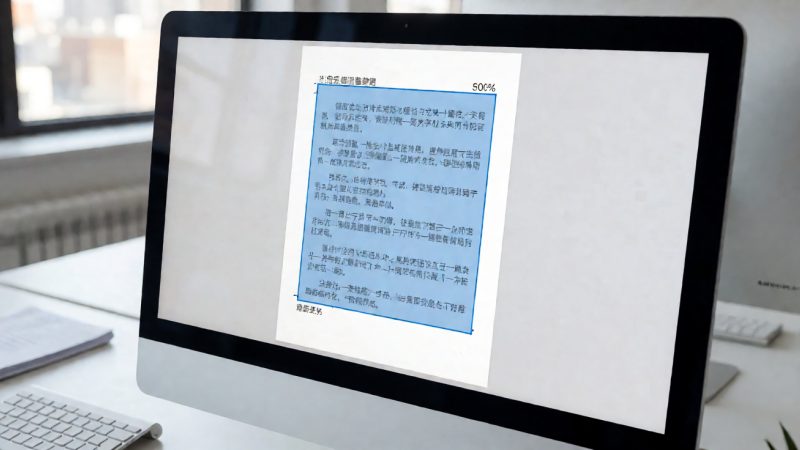
下面模拟一个常见的职场场景:把一份20页的扫描版采购合同转为可编辑Word,看看实际操作流程和能拿到什么结果。
电脑端ocr识别操作教程:Windows与Mac全流程
桌面端的ocr识别在处理大批量文档、保留复杂版面格式方面比手机端有明显优势,特别是需要保留表格、多栏排版、页眉页脚的场景,推荐优先用电脑端工具。
🖥 Windows端:以umi-ocr为例(免费首选)
-
1
下载与安装umi-ocr
在GitHub搜索「umi-ocr」或在Gitee镜像站下载,选择「Windows x64」版本的安装包(约150~200MB,含PaddleOCR引擎)。双击安装包,无需管理员权限,安装后即可离线使用,不需要配置Python环境。
-
2
导入文件
打开umi-ocr主界面,将图片或PDF文件拖拽到窗口中,或点击「添加文件」批量导入。单次可处理数百张图片,软件会自动排队逐一处理。
-
3
配置识别参数
在「识别语言」选择「简体中文」(默认),如需中英混合选「简体中文+英语」。「输出格式」根据需求选TXT(纯文本,最兼容)或DOCX(保留段落格式)。对于扫描件,建议开启「图像预处理→倾斜校正」选项。
-
4
执行识别并导出
点击「开始识别」,软件在本地CPU/GPU上运行,速度取决于硬件配置:普通办公电脑处理一张A4扫描件约5~15秒,有独立显卡可缩短到2~5秒。识别完成后在指定文件夹找到输出文件,核对关键内容后即可使用。
🍎 Mac端:以Preview(预览)+ ABBYY为例
-
1
Mac原生预览的轻量识别
macOS 11(Big Sur)及以上版本,用「预览」打开图片后,可以直接用鼠标框选文字区域进行复制——这是系统内置的轻量ocr识别,无需安装任何软件,准确率约90%~93%,适合偶尔需要快速提取的场景。
-
2
安装ABBYY FineReader for Mac
对于复杂文档和批量处理,在 Mac App Store搜索「ABBYY FineReader PDF」,购买后下载安装(约400MB)。打开后将PDF或图片拖入主窗口,选择「识别文档」,语言选「简体中文」,点击「识别」即可。处理完成后可直接在软件内编辑,或导出为DOCX/XLSX/PDF格式。
-
3
批量处理与自动化
ABBYY for Mac支持「热文件夹」功能:指定一个文件夹,放入图片后软件自动识别并输出到目标文件夹,适合每天有固定批量处理需求的用户,无需每次手动操作。
PDF文件的ocr识别攻略:扫描版PDF转可编辑文本
扫描版PDF是ocr识别最高频的应用场景之一,也是坑最多的场景。很多人第一次遇到"PDF打不开/选不了文字"时一脸懵,其实根本原因就是这份PDF是扫描件而非原生数字文档。处理扫描版PDF有几个关键要点,做对了准确率能从80%提升到98%以上。
📐 分辨率是第一道门槛
扫描时分辨率设置直接决定识别上限。150dpi是勉强可用的下限,200dpi是日常文档的推荐值,300dpi是高质量识别的标准,600dpi适合细小字体或需要高精度的场景。如果你拿到的PDF分辨率只有72dpi(网页截图常见),识别效果会很差,这时候需要先用图像处理软件做超分辨率放大再识别。
🔄 倾斜校正不能省
扫描仪放置不正或手持拍摄导致的页面倾斜,是识别错误的第二大来源。倾斜角度超过3度时,字符边界会变得模糊,识别率明显下降。ABBYY和Adobe Acrobat都有自动倾斜校正功能,处理前务必开启。如果软件没有这个功能,可以先用IrfanView(Windows免费)或Preview(Mac)手动旋转到水平再识别。
🗂 保留版面结构的技巧
识别完成后导出为DOCX时,软件会尝试还原原始版面(表格、分栏、图文混排)。还原质量取决于原始版面复杂度:单栏纯文字还原率约95%,双栏排版约85%,复杂图文混排约70%。如果版面还原效果差,可以选择导出为「带版面的PDF」(PDF/A格式),在保持视觉效果的同时让文字变为可搜索状态。
⚡ 批量处理大量PDF的方案
企业场景下经常需要一次处理几百份PDF。ABBYY FineReader支持命令行批处理;Adobe Acrobat有「Action Wizard」自动化功能;如果需要API集成,百度智能云OCR的PDF识别接口支持异步批量提交,处理100页PDF通常在30~60秒内完成,按量计费约0.05~0.1元/页。

表格与票据的ocr识别技巧:结构化内容识别专项解法
表格识别是ocr识别里公认最难的场景之一。难点不在于识别单个字符,而在于正确理解表格的行列结构——哪些单元格是合并的、哪行是表头、哪些数字属于哪一列。识别出来的文字如果行列对应关系乱了,后续数据处理就全错了。
处理表格类文档有几个实测有效的技巧:第一,拍摄或扫描时让表格边框尽量清晰完整,残缺的边框线会让软件无法判断单元格边界;第二,优先选择有专项表格识别模式的工具——ABBYY FineReader的「表格识别」模式和百度智能云的「表格文字识别」API都针对表格结构做了专项优化,准确率比通用模式高约8%~15%;第三,识别完成后导出为XLSX格式而非DOCX,Excel表格格式能更好地保留行列结构。
发票和票据识别是表格识别的特殊子集。增值税专用发票、普通发票、火车票、出租车票等都有固定的版式,主流工具针对这些版式做了专项训练,字段提取准确率通常在97%~99%之间。百度智能云、腾讯云、阿里云都提供发票识别专项API,支持自动识别发票类型并结构化输出发票号、金额、税额、开票日期等字段,对接财务系统的成本极低。
ocr识别手写表格的特殊处理
手写填写的表格(如手写的入库单、手写的检查记录)是识别难度最高的场景。手写数字的识别率通常在85%~92%之间,手写汉字更低,约75%~88%。对于这类场景,建议:① 识别后100%人工复核关键字段;② 如果是固定格式的手写表格,可以考虑用模板匹配技术(先定义字段位置,再只识别对应区域),比全页识别准确率高约10%~15%;③ 长期有大量手写表格需要处理的企业,可以考虑引入专项手写识别服务(如科大讯飞的手写识别API)。
身份证、证件类ocr识别:合规要点与隐私保护
身份证、护照、营业执照、驾驶证等证件的ocr识别是金融、保险、政务等行业的核心需求,但也是隐私风险最集中的场景。在使用证件识别功能之前,有几个关键问题必须想清楚。
最重要的一点是数据存储位置。使用云端API识别证件时,图像会上传到服务商的服务器,处理完成后是否删除、是否留存日志,取决于各家的隐私政策。对于金融机构和政务场景,通常要求使用私有化部署方案——把识别引擎部署在自己的服务器上,数据不出内网。百度智能云、腾讯云、阿里云都提供私有化部署版本,但费用显著高于API调用版,通常需要按年授权,价格在数万元到数十万元不等。
提升证件识别准确率的实用技巧:① 拍摄时让证件填满画面约80%,四角完整可见;② 避免反光——身份证表面有防伪膜,强光直射会产生高光区域导致文字模糊,建议在散射光环境下拍摄;③ 新版居民身份证正面的人像区域和文字区域分开,识别时选「身份证正面」专项模式而非通用模式,准确率差异约3%~5%;④ 港澳台证件、外国护照格式与大陆身份证不同,需要确认工具是否支持对应证件类型。
合规使用的底线
收集和处理他人证件信息,必须取得当事人明确授权,且只能用于授权范围内的用途。《个人信息保护法》对敏感个人信息(包括身份证号码、生物识别信息)有专项保护规定,违规使用面临行政处罚风险。本站提供的工具信息仅供技术参考,具体合规要求请以当地法律法规为准。
影响ocr识别准确率的关键因素:为什么同一张图识别效果差这么多
很多人第一次用ocr识别时会有一个困惑:同样是"识别图片里的文字",有时候准确率接近100%,有时候识别出来乱七八糟。这不是工具的问题,而是输入图像的质量决定了识别的上限。下面这几个因素,每一个都能让准确率产生10%~20%的波动。
除了图像质量,语言复杂度也是关键变量。纯中文印刷体识别率最高,中英混排次之,中文+数字+特殊符号混排(如财务报表)再次之,多语言混排(如中英日三语合同)识别率通常比纯中文低5%~12%。选择工具时,确认它对你的目标语言组合有专项优化,比盲目选"准确率最高"的工具更重要。
一个实用的自检流程:拿一张典型样本图,先用免费工具跑一遍,看错误集中在哪类字符(数字、汉字、还是英文),再针对性地选择对该类字符优化更好的工具,往往比换一个"更贵的工具"效果更明显。
免费与付费ocr识别方案如何选择:按需求和预算做决策
这个问题没有统一答案,关键看你的使用频率、准确率要求和数据安全需求。下面把两类方案的适用边界说清楚,帮你避免"花了钱买了用不上的功能"或"用免费工具踩了坑"。
🆓 免费方案适合这些情况
- 每月处理文档不超过50页,偶发性需求
- 对准确率要求不高,识别完会人工校对
- 文档内容不敏感,可以接受云端处理
- 学生或个人用户,预算有限
- 只需要提取纯文字,不需要保留格式
- 推荐工具:微信识别、umi-ocr(离线)、Office Lens、在线版smallpdf(每日有次数限制)
💳 付费方案值得投入的场景
- 每月处理文档超过100页,批量化需求
- 对准确率要求高,错误成本大(合同金额、医疗数据)
- 需要保留复杂版面格式(表格、多栏、图文混排)
- 需要API集成到自有系统
- 数据安全要求高,需要私有化部署
- 推荐工具:ABBYY FineReader(700~1500元/年)、Adobe Acrobat(订阅制)、百度/腾讯/阿里云OCR API(按量计费)
一个实用的决策框架:先算一下你每月手动录入文字花的时间×你的时薪,如果这个数字超过工具月费的3倍,付费工具就是划算的。对大多数职场人来说,每月30~100元的工具费用,能省下的时间价值远不止于此。
ocr识别常见错误与解决办法:识别乱码、漏字、格式错乱怎么处理
用ocr识别踩过坑的人都知道,识别完的结果有时候需要花比手打还多的时间来校对。但其实大多数高频错误都有规律可循,找到根因就能从源头解决,而不是每次识别完都要大量修改。
🔤 问题:中文识别出现大量乱码或英文字符
根因:识别语言设置错误,工具默认用英文模式识别了中文内容。解决:在工具设置里手动选择「简体中文」作为主语言,如果文档含英文则选「中文+英文」混合模式。这一步能解决约70%的乱码问题。
🔢 问题:数字识别错误(0和O混淆、1和l混淆)
根因:字体设计导致这些字符视觉上极为相似,识别引擎在低分辨率下难以区分。解决:① 提高扫描分辨率到300dpi以上;② 识别完后用正则表达式批量校验数字字段(纯数字字段里不应出现字母);③ 使用专项数字识别模式(部分工具提供)。
📋 问题:表格识别后行列错位
根因:表格边框不完整或识别引擎未启用表格模式。解决:① 确认工具已启用「表格识别」专项模式;② 如果表格边框残缺,先用图像编辑工具补全边框线再识别;③ 导出格式选XLSX而非DOCX,行列结构保留更好。
📄 问题:多页文档段落顺序混乱
根因:版面分析错误,工具把多栏排版的内容按从左到右而非从上到下的顺序读取。解决:在工具的版面分析设置里手动指定阅读顺序,或先把多栏版面转换为单栏再识别。ABBYY FineReader提供手动调整阅读区域顺序的功能。
🖼 问题:图文混排文档识别后图片位置丢失
根因:ocr识别只输出文字层,图片需要单独处理。解决:导出格式选「带原始版面的PDF」(PDF/A)而非DOCX,可以保留图片位置;或使用ABBYY的「精确复制」模式,它会尝试在DOCX中还原图片位置(准确率约75%~85%)。
ocr识别的技术深水区:从业者需要了解的底层逻辑
这一节写给想深入理解ocr识别技术的读者——不是为了让你去实现一个引擎,而是让你在选型、调优和排查问题时有更清晰的判断框架。
版面分析(Layout Analysis)为什么这么难
一张A4文档在ocr识别引擎看来,是一个1200×1700像素左右的像素矩阵(300dpi)。引擎首先要做的是把这个矩阵分割成有意义的区域:哪里是标题、哪里是正文、哪里是表格、哪里是图片、哪里是页眉页脚。这个分割过程叫版面分析,是整个识别流程里最容易出错的环节。
版面分析的难点在于文档版式的多样性。学术论文、法律合同、财务报表、新闻报纸,每种文档的版面逻辑完全不同。传统方法用启发式规则("横线以上是页眉"),现代方法用深度学习做语义分割,把每个像素分类到对应的版面区域。后者在复杂版面上的准确率比前者高约15%~25%,但计算量也更大。
字符分割(Character Segmentation)的挑战
版面分析完成后,引擎需要把文本行切割成单个字符(或字符候选区域)。英文相对容易——字符之间有空格,天然分隔;中文难得多——字符之间没有固定间距,且笔画可能跨越字符边界(如"门"字的两竖)。
现代中文ocr识别通常不做严格的字符分割,而是用滑动窗口或序列模型(CTC/Attention)直接从文本行图像预测字符序列,绕开了分割这个难题。这也是为什么现代引擎在中文识别上比传统方法进步更大——传统方法在字符分割这一步就已经损失了大量准确率。
语言模型在ocr识别中的作用
纯视觉识别的结果往往有一定错误率,语言模型的作用是在后处理阶段用语言概率纠正这些错误。简单来说,如果视觉模型输出"中国人民共和固",语言模型会根据"固"在这个上下文出现的概率极低,将其纠正为"国"。
语言模型的质量直接影响最终准确率。针对特定领域(如法律、医疗、财务)训练的领域语言模型,比通用语言模型在该领域的纠错准确率高约5%~10%。这也是为什么一些专业ocr识别服务(如医疗病历识别、法律文书识别)会比通用服务贵——背后有专项的语言模型训练成本。
端到端模型 vs 流水线模型
传统ocr识别是流水线架构:预处理→版面分析→字符分割→特征提取→字符识别→后处理,每个模块独立优化。端到端模型(如基于Transformer的识别架构)把这些步骤合并成一个神经网络,输入图像直接输出文字序列,中间不需要显式的分割步骤。端到端模型在标准场景下准确率更高,但对训练数据的需求量也更大,且在特殊版面(如复杂表格)上有时不如流水线方法灵活。
ocr识别的未来发展趋势:AI大模型正在改变什么
2023年以来,大语言模型(LLM)和多模态模型的快速发展正在重新定义ocr识别的边界。传统ocr识别只做"把图片里的字变成文字",而新一代的文档理解模型能同时做识别、理解、提取、问答——这是一个质的跃升。
多模态大模型融合识别
GPT-4V、Claude 3、Gemini等多模态模型可以直接"看"文档图片并回答关于文档内容的问题,不需要先跑ocr识别再处理文字。这种方式在复杂版面理解上有明显优势,但速度慢、成本高,目前约0.01~0.05元/页,是传统OCR的5~20倍。未来随着成本下降,会逐步渗透到高价值场景。
文档智能化(Document AI)
不只是识别文字,而是理解文档结构和语义:自动提取合同关键条款、自动识别发票异常、自动分类归档文件。这是ocr识别向上游延伸的方向,国内百度、腾讯、阿里都在布局,企业级产品已经开始商用,处理准确率在标准场景下约92%~96%。
ocr识别低资源语言与手写体突破
传统ocr识别在小语种和手写体上表现欠佳。新一代模型通过迁移学习和少样本学习,在训练数据极少的语言上也能达到可用水平。手写体识别准确率在过去三年提升了约15%~20%,预计未来两年内手写中文识别率将突破95%。
对普通用户来说,这些趋势意味着:未来的ocr识别工具会越来越"聪明"——不只是把字认出来,还能帮你找到关键信息、自动填表、自动归档。但在这个"未来"完全到来之前,掌握好现有工具的使用方法,仍然是最实际的投资。
关于ocr识别,全网在搜的几类需求

以下数据来自搜索引擎真实相关搜索词,按搜索意图归类,帮你快速定位自己的需求属于哪个方向。
🔍 基础认知类(想搞清楚"OCR是什么")
💡 「ocr」裸词搜索量(12,279)远超其他词,说明大量用户处于最初级的认知阶段,需要从"是什么"开始讲起。
🛠 工具寻找类(找具体工具或平台)
💡 umi-ocr系列词合计约7,368次印象,是工具类搜索的绝对主角,说明开源离线方案需求旺盛,隐私保护意识在提升。
📄 PDF专项类(处理PDF文件的特定需求)
💡 PDF相关词合计约553次,是高意图需求——搜这类词的用户通常有明确的文件处理任务,转化率高。
🔒 离线本地类(对隐私和网络有顾虑)
💡 离线/本地类词合计约1,706次,说明相当一部分用户明确不想把文件上传云端,这是umi-ocr等离线工具的核心用户群。
数据来源:搜索引擎相关搜索词,近30天印象量,仅供参考,不代表真实用户量或排名背书。
ocr识别学习路径:从入门到精通的五级通关图
不管你是第一次听说ocr识别,还是已经在企业里推进文档自动化项目,下面这张路线图都能帮你找到当前所在的位置和下一步该做什么。
-
Lv.1 入门
用手机App完成第一次ocr识别
目标:用白描或微信识别功能,把一张拍照的文字图片转成可复制的文本。完成这一步,你就已经超过了大多数还在手动抄写的人。耗时约10分钟。
-
Lv.2 基础
处理扫描版PDF,导出为可编辑Word
目标:用Adobe Acrobat或ABBYY FineReader处理一份扫描版PDF,理解分辨率、语言设置对准确率的影响,学会识别后的校对流程。这是职场人最实用的技能点。
-
Lv.3 进阶
批量处理文档,掌握表格和票据识别
目标:能批量处理几十份文档,理解表格识别的特殊设置,会用发票识别API提取结构化字段。这个阶段开始产生真实的效率收益,每月可节省约20~40小时人力。
-
Lv.4 专家
API集成,把ocr识别嵌入业务系统
目标:调用百度/腾讯/阿里云OCR API,把识别能力集成到报销系统、档案管理系统或合同管理平台,实现文档自动录入和分类。需要基础编程能力,Python调用API通常20行代码以内可完成。
-
Lv.5 精通
私有化部署,定制化训练,文档智能化
目标:在企业内网部署ocr识别引擎,针对特定文档类型(如本企业的合同格式)做定制化训练,准确率超过通用引擎;进一步结合NLP做文档理解和信息提取,实现真正的文档自动化处理流水线。
ocr识别专题活动专区:进行中的内容与资源
2026秋季工具横评专题
最新版ABBYY vs Adobe Acrobat vs umi-ocr三款主流工具实测对比,含20组真实文档测试数据,持续更新至10月底。
手机端ocr识别App评测
iOS与Android各5款App实测,含白描、扫描全能王、Adobe Scan等,从准确率/速度/隐私三维度打分,新鲜出炉。
企业PDF批量处理方案库
收录12套企业级ocr识别落地方案,覆盖金融、医疗、法律、政务四大行业,含API接入代码示例与成本估算。
umi-ocr开源工具深度解析
每周三晚间更新,从安装配置到高级参数调优,手把手带你用好这款最受欢迎的免费离线ocr识别工具。
表格识别准确率挑战赛
提交你最难识别的表格图片,我们用7款工具对比测试,找出最优方案,参与者可获得完整测试报告。截止10月31日。
多语言ocr识别场景指南
覆盖中英日韩阿五语种混排场景,含工具推荐与参数配置,跨国企业文档处理必备参考,持续补充语种覆盖。
内容由谁来写:ocr识别指南编辑团队

6年以上ocr识别工具测评与企业落地经验,曾主导3家上市公司的文档数字化项目,累计处理文档超200万页。

计算机视觉硕士,专注深度学习在ocr识别中的应用研究,负责本站技术原理类内容的撰写与审校。

4年软件测评经验,已实测ocr识别工具超过30款,负责本站工具横评、数据对比和操作教程的撰写与更新。
以上为用于说明内容分工的虚拟角色,不代表真实履历或机构背景。本站内容以官方/公开资料为准,暂无法确认的具体数据不臆造。
以上数字仅用于描述本站内容规模与更新情况,不代表真实用户量、访问量、排名或第三方背书。
读者评论:他们怎么用ocr识别解决问题的
ocr识别常见问题解答:高频疑问一次说清
ocr识别的准确率能达到多少?影响因素有哪些?
主流商业ocr识别引擎在印刷体中文场景下,准确率通常在95%~99%之间;高质量扫描件(300dpi以上、无倾斜、白色背景)配合专业工具可达99%以上。手写体或低分辨率图像(低于150dpi)一般在75%~88%左右。
影响准确率的主要因素:① 图像分辨率(300dpi是标准,低于150dpi识别率明显下降);② 字体类型(标准印刷体最好,艺术字和手写体最差);③ 背景复杂度(纯白背景最佳,花纹背景会干扰识别);④ 倾斜角度(超过5°未校正时准确率会下降约10%~15%);⑤ 语言设置是否正确(语言选错是乱码的首要原因)。
ocr识别支持哪些文件格式?输出格式有哪些?
输入格式方面,主流ocr识别工具支持JPG、PNG、BMP、TIFF等图像格式,以及PDF(含扫描版)。部分专业工具还支持HEIC、WebP、RAW等格式。扫描仪输出的TIFF格式识别效果通常优于手机拍摄的JPG,因为TIFF是无损格式,细节保留更完整。
输出格式方面,常见选项包括:TXT(纯文字,最兼容)、DOCX(保留段落格式)、XLSX(适合表格内容)、PDF/A(可搜索PDF,保留原始版面)、HTML(适合网页发布)。ABBYY FineReader支持最多输出格式,约12种;umi-ocr主要支持TXT和DOCX。
手机拍照做ocr识别效果好吗?有什么拍摄技巧?
现代智能手机摄像头拍摄的图像,在光线良好的条件下分辨率完全满足ocr识别需求(通常等效300dpi以上)。白描、Adobe Scan等专业App还会自动做透视校正和增强处理,识别效果接近扫描仪水平。
拍摄技巧:① 距离控制在30~40cm,让文字填满画面约80%;② 选择均匀散射光环境,避免单侧强光产生阴影;③ 等待对焦稳定后再拍,或用倒计时自拍模式避免手抖;④ 避免用闪光灯直射有光泽的纸张(如证件、铜版纸);⑤ 深色文字配浅色背景的文档识别效果最好,浅色文字配深色背景需要工具支持反色处理。
免费ocr识别工具够用吗?什么时候需要付费?
个人低频使用(每月处理文档50页以内)免费工具基本够用:微信内置识别(无次数限制,适合单页快速提取)、umi-ocr(完全免费离线,适合隐私敏感场景)、Office Lens(免费,适合微软生态用户)。
以下情况建议升级付费方案:① 每月处理超过100页文档;② 需要保留复杂版面格式(表格、多栏);③ 对数字、金额等关键字段准确率要求高(错误成本大);④ 需要API集成到业务系统;⑤ 需要私有化部署保护数据安全。付费工具月费通常在30~300元之间,企业API按量计费约0.002~0.01元/次。
扫描版PDF如何用ocr识别转为可编辑文档?
首先判断PDF类型:用鼠标在PDF里框选文字,能选中说明是原生PDF(不需要OCR);选不中说明是扫描版,需要运行ocr识别。
推荐操作步骤(以Adobe Acrobat为例):① 用Acrobat打开扫描版PDF;② 点击右侧「工具」→「增强扫描」→「识别文字」;③ 选择语言「简体中文」,点击「识别」;④ 等待处理完成(20页约需1~3分钟);⑤ 另存为DOCX或「可搜索PDF」格式。识别前确保PDF分辨率不低于150dpi,300dpi效果最佳。如果PDF分辨率过低,可先用专业工具做超分辨率放大再识别。
ocr识别出现乱码怎么解决?
乱码通常由三个原因引起,按频率排序:① 语言包未选对(最常见,占约70%的乱码案例)——须手动选中文简体,不要依赖自动检测;② 图像分辨率过低——提升至300dpi以上,手机拍照时靠近文档重拍;③ 字体过于特殊——艺术字、草书手写体识别率低,这类情况换工具效果有限,建议人工校对。
排查流程:先检查语言设置→再检查图像质量→最后判断字体类型。按这个顺序排查,可以解决约85%的乱码问题。如果三项都没问题还是乱码,可能是工具本身对该语言支持不足,换一款工具(如从Tesseract换到ABBYY)往往能明显改善。
合规提示:ocr识别处理他人证件、合同等敏感文件时,请确保已取得当事人授权,遵守《个人信息保护法》等相关法规,理性合规使用。
终于找到一篇讲透ocr识别原理的文章,之前一直搞不清楚图像预处理那块,这里说得很清楚,三步走的逻辑一看就懂了。
表格识别那节救了我!之前发票识别老是错位,按这里说的调一下图像对比度,边框清晰了,识别出来的行列对应关系好多了。
PDF那章写得很实在,扫描版PDF确实是个大坑,我之前完全不知道分辨率对识别率影响这么大。推荐的几个工具我都试过,基本符合实测,没有硬推哪个。
手机端教程很清晰,我用的安卓,照着步骤走一遍就会了。白描App确实好用,就是免费次数有点少,学生党还是有点肉疼。
身份证识别那节说的隐私保护问题我之前完全没注意,以后要多留意本地处理还是云端处理的区别,公司合同这种肯定不能随便传云端。
企业批量处理PDF这块讲的挺专业的,API接入那部分对开发者很有用,百度云OCR按量计费确实便宜,我们公司每月处理量大概2000页,费用才十几块钱。
免费和付费方案对比写得很公道,没有硬推付费,按需求选合适的就好。我个人用量少,umi-ocr离线版完全够用了,还不用担心隐私。
学生党用ocr识别做笔记整理真的方便,拍一张书页几秒就出来了,这里的准确率对比帮我选好了工具。就是手写板书识别还是差点意思,期待以后能更准。
影响准确率那节讲得很到位,字体和背景的影响我之前完全没想到,难怪一些图片识别出来乱七八糟。原来是背景花纹干扰了,换个纯色背景重拍就好多了。